Tú le dices a Claude qué video quieres y él lo programa, lo anima y lo exporta a MP4. Puedes meter tus fotos, tus videos, tu logo, tu música y tu voz. No necesitas After Effects ni saber programar: todo pasa en el chat.
Claude no genera el video como un modelo de IA de video. Escribe el código de cada cuadro: por eso el texto sale perfecto, los colores son exactos y cualquier cosa se puede corregir pidiéndola.
Títulos que caen y rebotan, palabras que entran al ritmo, contadores, gráficas que crecen.
Cámaras que vuelan entre tarjetas, giros, profundidad, cosas que pasan cerca de la cámara.
Montajes con tus trabajos, tus clips dentro de marcos, collages que se mueven.
Le das tu logo y tu paleta una vez y todo el video sale con tu identidad.
Cortes que caen en el ritmo de la canción, narración con tu voz y subtítulos automáticos.
Le pasas un video que te gustó, lo analiza cuadro por cuadro y recrea el estilo con tus cosas.
En tu computadora, en la pestaña Code. Ahí Claude puede crear archivos, instalar herramientas y exportar videos. El chat normal de claude.ai no puede exportar MP4.
Pro o superior, con el modelo Opus 5.5 seleccionado. Es el que mejor anima.
Logo, fotos, videos, música, voz. Te explicamos cómo armarla en el paso 04.
Por dentro se usa Node.js 22 o más nuevo y FFmpeg (el programa que arma el MP4). No los instales a mano: en el siguiente paso le pides a Claude que revise y que instale lo que falte.
HyperFrames es gratuito y de código abierto (de HeyGen). Cada video es una página web que se convierte en MP4, así que Claude lo escribe con mucha soltura. Trae skills: instrucciones que le enseñan a Claude a animar bien.
Instala HyperFrames y sus skills para hacer videos. Revisa primero que tenga Node.js 22 o más nuevo y FFmpeg; si falta algo, instálalo. Al final corre el diagnóstico de HyperFrames y dime si todo quedó bien.
Por si quieres saber qué va a correr Claude:
# instala las skills de HyperFrames npx skills add heygen-com/hyperframes # revisa que todo esté listo (Node, FFmpeg, Chrome) npx hyperframes doctor
Cuando termine, abre una sesión nueva de Claude Code. Las skills nuevas se cargan al empezar la sesión.
Remotion es la otra herramienta popular para hacer video con código. Hace lo mismo con otra tecnología (React). Esta es la diferencia:
| HyperFrames | Remotion | |
|---|---|---|
| Con qué se escribe | HTML y CSS, como una página web | React y TypeScript |
| Un video suelto | Igual de bueno | Igual de bueno |
| Muchos videos desde una lista de datos | Sí, en lote, pero todos salen con la misma duración y el mismo tamaño | Sí, y cada video toma su propia duración y formato de sus datos |
| Cortes al ritmo de la música | Trae detección de ritmo integrada | Claude tiene que medir el ritmo por su cuenta |
| Visuales que reaccionan a la música | Sí, preparando el audio antes | Sí, directo de la canción |
| Extras | Voz local, quitar fondo, detección de ritmo | Cualquier componente de React (3D con React Three Fiber, gráficas); exportar el video dentro del navegador |
| Precio | Gratis siempre (código abierto) | Gratis para personas y equipos chicos; empresas más grandes pagan licencia (revisa sus términos) |
Lo probamos con el mismo material: mira la comparación con videos →
Si quieres probar Remotion, pídeselo así:
Crea un proyecto de Remotion en una carpeta nueva llamada mi-remotion e instala sus skills oficiales. Haz un video de prueba de 2 segundos para confirmar que todo funciona.
# lo que corre Claude por dentro
npx create-video@latest
npx skills add remotion-dev/skills
Usa uno a la vez. Si tienes las skills de los dos en la misma carpeta, Claude puede dudar cuál usar cuando le pides "haz un video". Dile siempre cuál quieres: "hazlo con HyperFrames".
Claude trabaja con lo que encuentra en la carpeta del proyecto. Si tus archivos están ordenados, no tienes que explicarle nada: "usa los videos de la carpeta videos" y listo.
mi-video/
├── logo/          tu logo (SVG o PNG con fondo transparente)
├── marca.md       colores y tipografías, si los tienes
├── fotos/
├── videos/        clips cortos: 2 a 10 segundos
├── musica/
├── voz/           tu narración (nota de voz del celular)
└── referencias/   videos que te gustaron
Crea una carpeta de proyecto llamada mi-video con las subcarpetas logo, fotos, videos, musica, voz y referencias. Ábremela en el Finder para meter mis archivos.
No metas todo en un solo mensaje. Primero la idea con tu material, luego la marca, luego el sonido. Así revisas cada cosa y corriges a tiempo.
Con HyperFrames, haz un video vertical (9:16) de 20 segundos que presente mi trabajo. Usa las fotos de fotos/ y los clips de videos/. Empieza con un título fuerte, luego un montaje con mis trabajos y al final mi nombre de usuario. Antes de animar, cuéntame tu idea escena por escena.
Usa mi logo de logo/ en el cierre y los colores y tipografías de marca.md en todo el video. Que el logo aparezca con un rebote.
Usa la canción de musica/. Busca la parte con más energía, que los cortes del montaje caigan en el ritmo y que la música baje al final.
Usa mi grabación de voz/ como narración. Transcríbela en español y pon subtítulos palabra por palabra con mis colores. Baja la música cuando yo hable.
Ábreme la vista previa para revisarlo y enséñame una hoja con fotogramas de cada escena.
Ya quedó. Renderízalo en MP4 y dime dónde lo guardaste.
Tu voz: grábala con la app de notas de voz del celular, en un lugar callado, y pásala a la carpeta voz/. Si prefieres una voz clonada (por ejemplo con ElevenLabs), eso cuesta créditos: pídele a Claude que te diga el costo antes de generarla.
Claude no ve videos como tú, pero sí puede sacarles fotogramas y estudiarlos: cuánto dura cada toma, cómo entran los textos, qué tipo de transición usa, cómo se mueve la cámara. Con eso recrea el estilo usando tus cosas.
Saca fotogramas con FFmpeg y arma hojas de contacto.
Ritmo, duración de cada toma, transiciones, tipografía, colores.
Construye su versión con tu logo, tu texto y tu material.
Pone cuadros de tu versión junto a la referencia para ajustar.
En referencias/ dejé un video que me gusta. Analízalo: saca fotogramas y dime su ritmo, cuánto dura cada toma, las transiciones, la tipografía y los movimientos de cámara. Luego recrea ese estilo con HyperFrames usando mi logo, mis colores y mis videos. No copies sus imágenes ni sus textos.
Ponme fotogramas de mi versión junto a los de la referencia, en los mismos segundos, para ver qué falta.
Teníamos un video en inglés que muestra cómo se instala el complemento de Higgsfield en ChatGPT, y lo necesitábamos en español. Claude lo recreó completo: no tradujo el video, lo volvió a construir cuadro por cuadro.
Como el video es código, cualquier cambio tarda segundos. Dile lo que ves como se lo dirías a un editor. Mientras más concreto ("la segunda escena", "el texto de arriba"), mejor.
| Qué quieres cambiar | Cómo pedirlo |
|---|---|
| Ritmo | "Todo va muy lento, hazlo más rápido." · "Que los cortes caigan exacto en el ritmo de la música." · "Deja el logo más tiempo en pantalla." |
| Texto | "Cambia 'NO EXISTE' por 'SÍ EXISTE'." · "El título está muy chico, hazlo más grande." · "Que el texto no tape la cara." |
| Movimiento | "Que el título caiga y rebote." · "Agrega una cámara que se mueva en 3D entre las fotos." · "Que los videos se vean como que vuelan hacia la cámara." |
| Color | "Cambia el verde por mi azul #2F7BFF." · "El fondo está muy oscuro." |
| Material | "Cambia el tercer video por el de la playa." · "Usa solo del segundo 4 al 7 de ese clip." |
| Sonido | "Quita la música." · "Sube mi voz." · "Que la música baje cuando hablo." |
| Redes | "Que nada importante quede abajo, donde aparece la interfaz de Reels." |
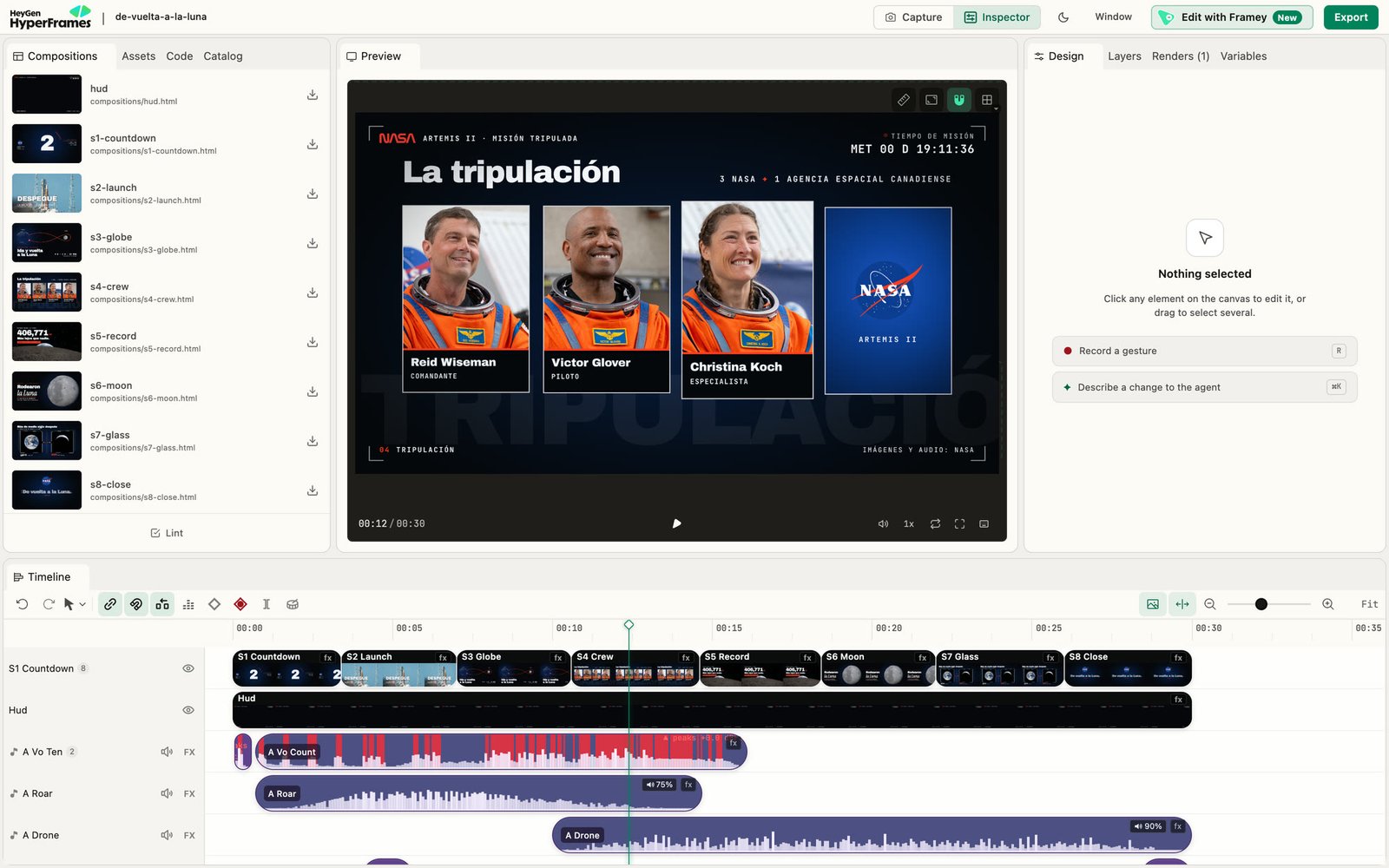
Cuando Claude te abre la vista previa, no es solo para ver: Studio es un editor. Todo lo que cambias ahí se guarda en el proyecto y sale en el video final. Úsalo para retoques chiquitos; para cambios grandes, pídeselo a Claude. Así se ve con el video de NASA abierto:
 123456
Para abrirlo, pídele a Claude: "Abre la vista previa de HyperFrames y dame el link." Se abre en tu navegador.
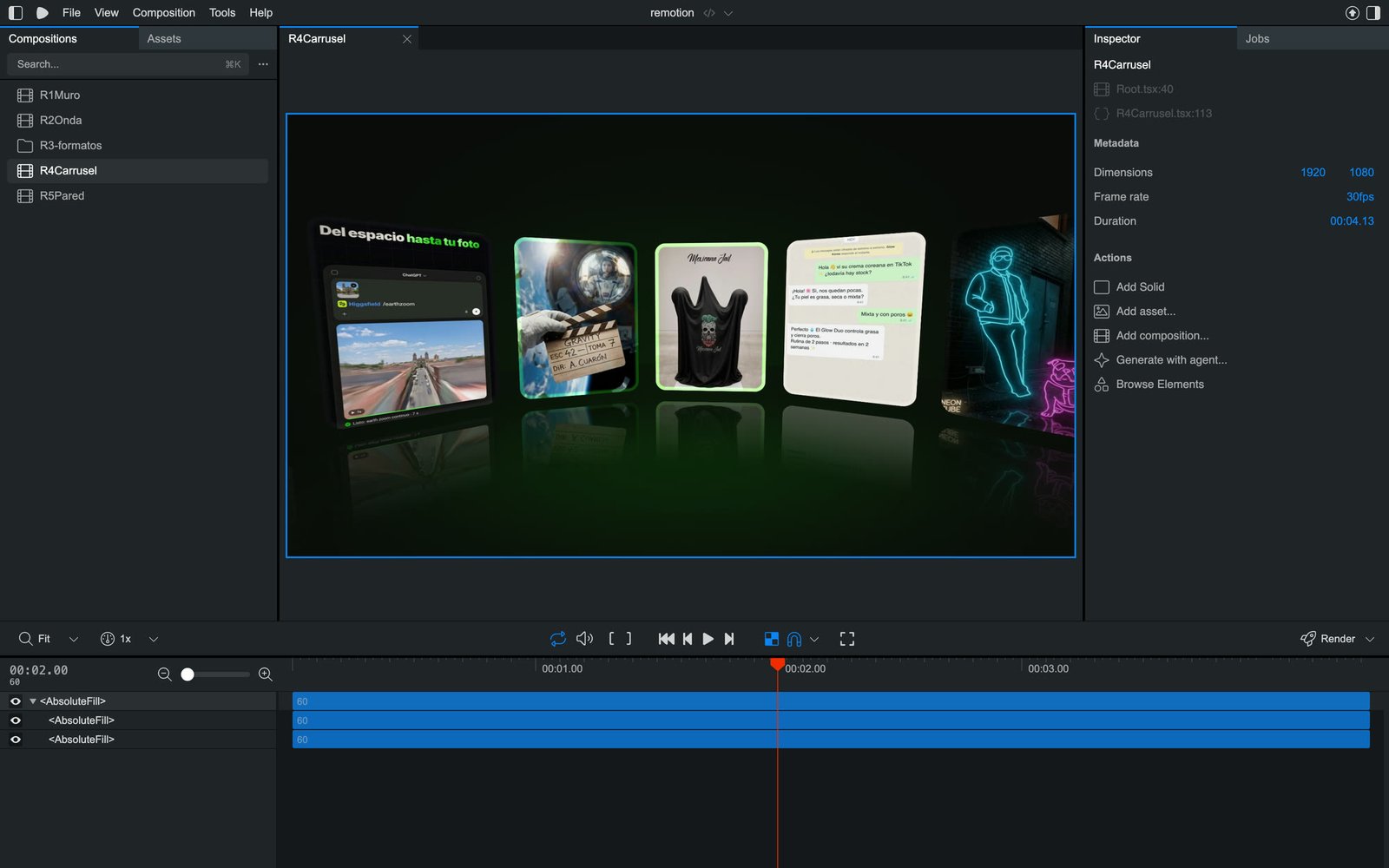
También tiene su editor, Remotion Studio: ves el video, recorres la línea de tiempo y exportas con el botón Render. Pero casi todos los cambios viven en el código, así que con Remotion conviene más pedir los cambios por el chat.
Esta es la conversación con la que salió el video de arriba, sin las vueltas. Fueron cuatro mensajes el primer día y dos más al día siguiente para ajustarlo.
Fíjate en el patrón: un mensaje con todo el contexto (qué, para qué, cuánto dura, qué material usar) y luego correcciones cortas viendo el resultado.
Promo de Baúl Metalero, un canal de historias de rock automatizado con IA. Todo lo que ves es material propio: episodios reales del canal, su logo, su música, su voz y sus números. Hecho con HyperFrames.
4 episodios del canal, recortados y dentro de celulares animados.
El logo y las tipografías del canal.
La música propia del canal y la voz con la que narra sus videos.
Vistas y seguidores reales que cuentan hacia arriba.
Fíjate en que nunca le explicamos cómo animar. Le dijimos qué queríamos contar, con qué material y qué sensación buscábamos ("más espectacular", "fondo negro"). El resto lo decidió Claude y nosotros solo corregimos viendo el resultado.
Le dimos a Claude el mismo prompt y el mismo material (logo, 3 episodios, música y datos del Baúl Metalero), una vez con HyperFrames y otra con Remotion. Sin que nadie tocara el código.
Para un video suelto, da igual. Los dos rebotan, mueven la cámara en 3D, cuentan números y respetan tu marca. Elige por comodidad, no por resultado.
Remotion puede tomar una sola plantilla y una lista de datos y sacar muchos videos con un comando. Cada uno toma su duración y su formato de sus datos. Aquí la lista tenía los 3 episodios: cada video dura lo que dura su clip, y con cambiar una palabra ("cuadrado") sale en otro formato. Las barras naranjas y el logo reaccionan a la música.
Con Remotion, crea una plantilla vertical para mi canal usando marca.md, mi logo, mis fuentes y mi música. Haz un archivo episodios.json con una fila por cada clip de videos/ (título, banda, fecha, video y formato). Que cada video dure lo que dura su clip más una portada y un cierre, y que "formato: cuadrado" lo haga 1080×1080. Agrega barras que reaccionen a la música. Al final, renderiza todos los videos con un solo comando.
La regla: empieza con HyperFrames. Pásate a Remotion cuando quieras fabricar videos en serie: uno por producto, por episodio, por cliente, con datos distintos en cada uno.
Este reel de 65 segundos lo hicimos con HyperFrames y Remotion juntos, a partir de un video que vimos en internet: se lo pasamos a Claude como referencia. Empezó como uno de 30 segundos; lo alargamos con más efectos de la galería y música nueva, y las siete escenas nuevas las hicieron tres agentes de Claude trabajando en paralelo. Abajo está cada momento con el nombre del efecto y la frase para pedirlo.
Una cada 2–6 segundos, todas al ritmo de la música (108 golpes por minuto).
5 piezas de Remotion dentro de un video armado en HyperFrames.
Cada frase termina con una palabra en itálica verde: la palabra acento.
Todo es animación en código; lo único generado con IA fue la música.
| Momento | Qué ves | Cómo se llama | Motor | Pídelo así |
|---|---|---|---|---|
| 0 – 2.5 s | Tres tarjetas de vidrio con los nombres vuelan desde el fondo, una por golpe, y sueltan chispas al llegar | Videos que vuelan · Líneas de velocidad · Chispas | HyperFrames | “Que tres tarjetas de vidrio con los nombres Claude, HyperFrames y Remotion vengan volando, una por golpe de música, con líneas de velocidad y chispas cuando llegan.” |
| 2.5 – 4.7 s | Las tarjetas en fila y “Juntos hacen esto.”; atrás, una forma cambia de círculo a rombo al ritmo | Palabra acento · Formas que se transforman | HyperFrames | “Las tarjetas en fila unidas con “+”, arriba “Juntos hacen esto”, y atrás una forma que cambie de círculo a rombo en cada golpe.” |
| 4.7 – 9.1 s | Un panel de chat entra girando; se escribe el prompt, salen los archivos y un cursor da clic | Máquina de escribir · Cursor y clic | HyperFrames | “Un panel de chat de vidrio que entre girando; que se escriba el prompt, aparezcan mis archivos y un cursor dé clic en enviar.” |
| 9.1 – 13.6 s | Un piso 3D de pantallas con los trabajos que se encienden; polvo flotando encima | Muro de pantallas · Polvo flotando | Remotion + HyperFrames | “Con Remotion, un piso 3D de pantallas con mis clips que se enciendan al pasar una luz verde. Encima, polvo flotando y “Cada trabajo, a la vista”.” |
| 13.6 – 18 s | La transcripción real de una voz sube en un panel inclinado; tres frases se resaltan y saltan como píldoras | Resaltador · Píldoras | HyperFrames | “Transcribe mi voz y ponla en un panel de vidrio inclinado que vaya subiendo; que se resalten mis tres mejores frases y salten como píldoras.” |
| 18 – 22.5 s | La onda real de la música avanza y en cada golpe salta una miniatura | Barras de música · Montaje al ritmo · Rebote | Remotion + HyperFrames | “Con Remotion, la forma de onda de mi canción con una marca en cada golpe y una miniatura que salte en cada marca: “Corta al ritmo”.” |
| 22.5 – 26.9 s | Un cuadro del video se parte en láminas de vidrio que se separan en 3D entre partículas; se juntan y aparece “HECHO CON CLAUDE” en tres capas | Imagen en capas de vidrio · Vórtice · Texto con profundidad | HyperFrames | “Que un cuadro de mi video se parta en capas de vidrio que se separen en 3D mientras la cámara gira, con partículas alrededor; luego que se junten y aparezca el título en capas.” |
| 26.9 – 31.4 s | Una librería de sonidos: se busca “impacto”, suena y se arrastra a la línea de tiempo justo en un golpe | Interfaz de chat · Cursor y clic · Anillo 3D | HyperFrames | “Una librería de sonidos donde el cursor busque “impacto”, lo reproduzca y lo arrastre a la línea de tiempo en un golpe. Atrás, un anillo 3D tenue.” |
| 31.4 – 35.8 s | Tres pistas (voz, música, efectos); la curva del volumen se dibuja sola y baja cuando habla la voz | Curva que se dibuja · Barras de música | HyperFrames | “Un mezclador con voz, música y efectos; que la curva de volumen de la música se dibuje sola y baje cuando habla la voz, y al final diga “Masterizado”.” |
| 35.8 – 40.2 s | El clip en 16:9; se dibujan los recortes 9:16 y 1:1 y cada uno vuela a su marco | Reencuadre en formatos | Remotion + HyperFrames | “Con Remotion, el mismo clip en 16:9, 1:1 y 9:16; con HyperFrames, que cada recorte vuele a su marco: reproductor, publicación y celular.” |
| 40.2 – 42.5 s | Ocho cortes rapidísimos, uno cada medio golpe, con destello verde y glitch | Montaje al ritmo · Destello de corte · Glitch | HyperFrames | “Ocho cortes de mis clips, uno cada medio golpe, con un destello verde y un glitch de dos cuadros en cada corte.” |
| 42.5 – 46.9 s | Carrusel cilíndrico de videos con luces desenfocadas; “Promos. Series. Reels.” y “Con tus cosas.” | Carrusel 3D · Bokeh · Golpe de texto | Remotion + HyperFrames | “Con Remotion, un carrusel cilíndrico con mis videos; encima bokeh verde y “Promos. Series. Reels.” una palabra por golpe.” |
| 46.9 – 51.4 s | La cámara dentro de una pared curva de pantallas; un contador sube a “12 trabajos”, luego “Un agente” y “Horas, no semanas.” | Muro de pantallas · Contador | Remotion + HyperFrames | “Con Remotion, la cámara dentro de un cilindro de pantallas con mis clips. Encima, un contador que suba a 12 trabajos.” |
| 51.4 – 58 s | Vuelve el chat: se escribe “Y ahora… ¿este video?”, se renderiza a 100 % y aparece el archivo | Máquina de escribir · Barra de carga · Cursor y clic | HyperFrames | “Que regrese el panel de chat, se escriba “¿y este video?”, una barra de render llegue a 100 % y aparezca el archivo del video.” |
| 58 – 65 s | Cierre: “Hecho con Claude.”, el logo cae con un golpe, onda y confeti | Golpe de logo · Ondas expansivas · Confeti · Palabra acento | HyperFrames | “Un cierre sobre negro con “Hecho con Claude”; que mi logo caiga con un golpe, una onda y un poco de confeti de mis colores.” |
Lo que está en todo el video: Montaje al ritmo (los cambios de escena caen en los golpes de la música), Destello de corte (un flash verde en cada cambio), Fondo vivo (brillo verde que respira) y una Cámara 3D que nunca se queda quieta.
Si ya tienes tu carpeta con clips, logo y música, puedes pedirlo todo de una vez y luego corregir escena por escena. Para uno así de largo, pide que repartan las escenas entre varios agentes:
Haz un video horizontal (16:9) de 65 segundos al ritmo de la canción de musica/, con mis clips de videos/ y mi logo de logo/. Usa HyperFrames para armarlo y Remotion para las piezas en 3D. Estilo: fondo negro con brillo de mi color, títulos en sans y la última palabra de cada frase en itálica de mi color. Escenas: 1. Tarjetas que vuelan con los nombres de mis herramientas, con líneas de velocidad y chispas. 2. Las tarjetas en fila y "Juntos hacen esto", con una forma que se transforma atrás. 3. Un panel de chat donde se escribe un prompt, aparecen mis archivos y un cursor da clic. 4. Muro de pantallas en 3D con mis clips (Remotion) y polvo flotando: "Cada trabajo, a la vista". 5. La transcripción de mi voz en un panel inclinado, con frases resaltadas que saltan como píldoras. 6. La onda de la música con una marca en cada golpe (Remotion): "Corta al ritmo". 7. Un cuadro de mi video partido en capas de vidrio que se separan en 3D con partículas. 8. Una librería de sonidos donde se busca y se arrastra un efecto a la línea de tiempo. 9. Un mezclador donde la música baja cuando habla la voz. 10. El mismo clip en 16:9, 1:1 y 9:16 volando a sus marcos: "Cada formato". 11. Ocho cortes rapidísimos con destello y glitch. 12. Carrusel 3D con mis videos y bokeh (Remotion). 13. La cámara dentro de una pared curva de pantallas con un contador (Remotion). 14. El chat otra vez, renderizando este mismo video. 15. Cierre con golpe de logo, onda y confeti. Que cada cambio de escena caiga en un golpe de la música. Reparte las escenas nuevas entre varios agentes en paralelo y antes de animar muéstrame el plan.
Presentación personal de Alfredo (@_ialfredo_) en 60 segundos: quién es, sus 12 proyectos y cómo lo hizo Opus 5.5. Todo en HyperFrames, con voz generada con IA, música y efectos de sonido. Existe también en inglés.
fotogramas, todos escritos en código
clave para llegar a esta versión
| Momento | Qué ves | Cómo se llama | Pídelo así |
|---|---|---|---|
| 0 – 6 s | Se escribe un prompt, clic en generar; “NADIE LO ANIMÓ.” sube desde abajo y “lo escribió CLAUDE OPUS 5.5” se descifra con código de fondo | Máquina de escribir · Cursor y clic · Decodificar · Palabra fantasma | “Que empiece con una caja de prompt donde se escribe la petición, clic en generar, y luego “Nadie lo animó” y “lo escribió Claude Opus 5.5” descifrándose.” |
| 6 – 10 s | “Hola, soy ALFREDO” se descifra; DISEÑO · VIDEO · IA entran con rebote elástico; aparece el @ | Decodificar · Rebote · Píldoras | “Que mi nombre aparezca descifrándose y luego tres palabras de lo que hago entren con rebote elástico.” |
| 10 – 14 s | Muro 3D de 25 miniaturas que llegan rebotando, hacen una ola y la cámara entra a la primera | Muro de pantallas · Rebote · Cámara 3D | “Un muro en 3D con miniaturas de todos mis trabajos que lleguen rebotando, hagan una ola y la cámara entre al primero.” |
| 14 – 38 s | 12 proyectos, uno cada 2 s, con contador 01/12; cada uno entra distinto (barrido, giro 3D, pop elástico, lanzamiento); hay pantalla dividida, cambio de lente y checklist | Tarjetas que se voltean · Barrido · Pantalla dividida · Contador · Rebote | “Muestra mis 12 proyectos, 2 segundos cada uno, con su nombre y una frase; que cada tarjeta entre con un resorte distinto y un contador 01/12.” |
| 38 – 43 s | 2,116 partículas: la foto del chango se deshace, forma la estatua de Estoicismo, luego escribe “OPUS 5.5” y explota hacia adentro | Imagen que se desintegra · Partículas que forman texto · Morph de partículas | “Que mi foto se convierta en partículas, formen otra imagen y luego escriban “Opus 5.5”, y al final implosionen.” |
| 43 – 55 s | Opus 5.5 al centro y nodos (código, imagen, video, voz, música, 3D) que se encienden cuando la voz los nombra; luego “¿Y este video?” con contadores | Diagrama de nodos · Contador · Ondas expansivas | “Un diagrama con Opus 5.5 al centro y mis herramientas alrededor que se enciendan cuando la voz las nombre; luego los números del video contando.” |
| 55 – 60 s | “Tu idea, HECHA MOTION.” con cursor, sticker “¿HACEMOS LA TUYA?” y el @ | Palabra acento · Máquina de escribir · Sticker que se pega | “Cierre con “Tu idea, hecha motion”, un sticker amarillo que pregunte “¿Hacemos la tuya?” y mi @.” |
Lo que está en todo el video: un HUD (barra de interfaz con contador real de fotogramas y capítulos), una Palabra fantasma gigante al fondo de cada escena, Fondo vivo con grano, y la voz con IA con la música que baja cuando habla.
Este reel de 75 segundos para una campaña de Higgsfield es la muestra de todo lo de la clase en un solo video. Roco grabó su cámara y cortó sus tomas en su editor; todo lo demás lo hizo Claude con HyperFrames: el panel de arriba con las pantallas y sus zooms, el personaje virtual hablando, el recuadro con la cabeza saliendo, los subtítulos, los glitches y el cierre. Ni CapCut ni Premiere para efectos ni subtítulos. Hubo diez versiones en dos días; aquí van tres.
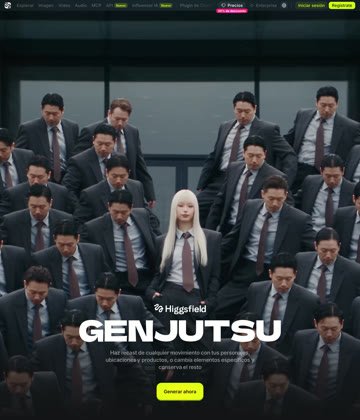
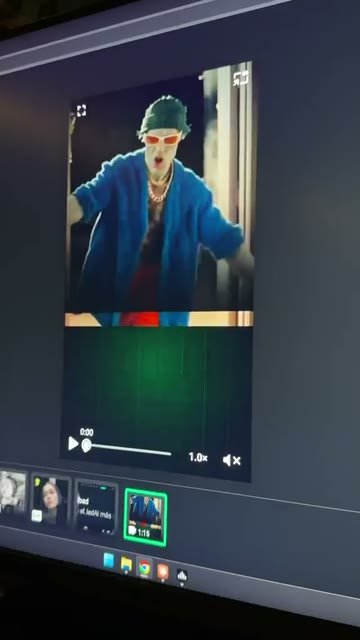
Así se veía la carpeta del proyecto: el video y la voz de Roco, el personaje virtual con sus hojas de personaje, las grabaciones de pantalla, las capturas y hasta el video de WhatsApp con las correcciones. Claude trabajó con lo que había aquí.
 MP4
 M4A
 MP4
 PNG
 PNG
 PNG
 JPG
 MP4
 MP4
 MP4
 MP4
 PNG
 PNG
 PNG
 MP4
 SVG
Fíjate en la conversación: aquí fueron diez versiones en dos días, cada una pedida con un video de WhatsApp o un mensaje corto. Tú ves, dices qué cambiar, Claude lo cambia. No hay que saber editar: hay que saber ver.
Para probar que esto sirve con cualquier marca, hicimos un homenaje a Artemis II, la misión que llevó personas de vuelta a la Luna. Todo es material real de NASA: fotos, la voz de la transmisión del despegue y el ruido real del cohete. Nada está hecho con IA. Hecho con HyperFrames en una tarde.
Cada número se comprobó en nasa.gov antes de animarlo. Tres datos de las noticias estaban mal.
11 fotos de images.nasa.gov, aprobadas una por una con nombre, fuente y tamaño antes de descargarlas.
La cuenta regresiva real, sacada de 6 horas de transmisión, y el rugido del micrófono de la plataforma.
La Tierra en puntos con la ruta en ocho y la Luna en relieve, hecha con la foto real de la tripulación.
Cuenta regresivaGlitchKen BurnsLíneas de velocidadGlobo con conexionesCurva que se dibujaTarjetas que se volteanContadorViaje entre estrellasImagen en relieve 3DPalabra acentoImagen en capas de vidrioDestello anamórficoPartículas que forman texto
Las fotos, el video y el audio de NASA se pueden usar con fines educativos si das crédito ("Imágenes: NASA"). Su logo sí está protegido: aquí aparece en un homenaje no oficial y educativo. Para algo comercial tendrías que pedirle permiso a NASA. Antes de usar el material de cualquier marca o institución, revisa sus reglas.
Estos son movimientos que Claude sabe hacer con HyperFrames y con Remotion. Cada tarjeta se está moviendo de verdad. Copia la frase de "Pídelo así" y ajústala a tu video. El skill motion-club reconoce todos estos nombres.
La galería no tiene sonido, así que aquí va una demo con música: un thrash del canal Baúl Metalero. Claude detectó el ritmo (120 BPM, 62 golpes en 32 segundos) y amarró a esos golpes cada corte, cada palabra y el golpe del logo. La regla de abajo enseña los golpes y el cabezal pasando por ellos. Pídelo así: "Usa la canción de musica/, detecta el ritmo y que cada corte, cada palabra y el logo caigan en el golpe."
Miles de puntos que forman figuras, logos e imágenes en 3D. En HyperFrames se hacen con su adaptador de Three.js; en Remotion, con @remotion/three. Puedes pedirlos con tu propia foto o tu logo.
Objetos sólidos con luz y sombra, no solo puntos. En HyperFrames se hacen con su adaptador de Three.js; en Remotion, con @remotion/three (React Three Fiber). Puedes pedirlos con tu logo, tus iniciales o tu producto.
La tarjeta de arriba parte la foto en láminas iguales. Aquí la foto se separa en sus capas reales: el fondo, la persona y el texto, que se abren en 3D y se vuelven a juntar. El recorte de Roco lo hizo HyperFrames en tu compu, sin créditos; el hueco del fondo se rellenó con desenfoque. Pídelo así: "Separa mi foto en capas (fondo, persona y texto) y que se abran en 3D mientras la cámara gira, y luego se vuelvan a juntar."
Gráficas y tablas estilo informe: se dibujan con SVG a partir de tus cifras reales (datos.md). Las de aquí son de ejemplo; Claude nunca debe inventar números.
Mapas de puntos, rutas, ciudades y pines. Las ciudades y las cifras salen de tu datos.md; el mapa se dibuja con SVG o canvas, sin servicios externos ni créditos.
¿Cuánto cuesta?
¡$199 hoy! 🎉
¿Quieres más? El catálogo oficial de HyperFrames trae cientos de bloques listos (transiciones, gráficas, efectos). Dile a Claude el nombre del bloque o descríbelo con tus palabras.
motion-club es un skill: un paquete de instrucciones que Claude carga solo cuando le pides un video. Las skills oficiales le enseñan a Claude a usar HyperFrames y Remotion; esta le enseña a dirigir, para que tú no tengas que saber cómo se anima.
Crea logo, fotos, videos, música, voz y referencias, más tus archivos de marca y datos.
Solo lo que falta: qué quieres decir, para qué red, cuánto dura y con qué material.
Rebote, cámara 3D, contador, golpe de logo, videos que vuelan, montaje al ritmo…
Zona segura de Reels, contraste, datos reales y una segunda revisión con "ojos frescos".
Claude igual hace el video con las skills oficiales de HyperFrames. La diferencia: te hace preguntas técnicas en inglés ("¿storyboard?", "¿flow?"), no te arma la carpeta, no conoce los nombres de la galería, puede elegir un motor que no hacía falta y no tiene la lista de errores que ya aprendimos. El video sale, pero más genérico y con más vueltas.
Descarga el archivo y pídele a Claude (pestaña Code) que lo instale:
⬇️Skill de motion graphics · español
Instala el skill motion-club que está en mi carpeta de Descargas (motion-club.zip): descomprímelo en ~/.claude/skills/. Revisa también que tenga instaladas las skills de HyperFrames.
Luego abre una sesión nueva para que lo cargue.
Empecemos un video para Instagram de mi negocio.
Hazme un promo de 15 segundos con lo que hay en la carpeta. Que el logo cierre con golpe y que los cortes caigan con la música.
En referencias/ dejé un video que me gusta. Hazme uno como ese con mi marca.
Quiero un video por cada producto de productos.json.
No son comandos con diagonal: son frases normales. Ponlas dentro de tu mensaje y el skill cambia de modo.
| Dile | Qué hace |
|---|---|
| “Empecemos un video” | Revisa tu carpeta; si está vacía la arma (logo, fotos, videos, música, voz, referencias) y te dice qué meter en cada una. |
| “Ármalo directo” o “tú decide” | No te pregunta: decide duración, formato y estilo, y te dice qué decidió. |
| “Hazlo como este video” | Con un video en referencias/: mide su ritmo y sus cortes y lo recrea con tu material y tu marca, sin copiar imágenes, logos ni textos. |
| “Un video por cada… de esta lista” | Videos en serie: una plantilla y una lista de datos (productos, episodios, clientes) dan muchos videos. Usa Remotion. |
| “Muéstrame el plan” o “sin storyboard” | Plan corto escena por escena antes de animar, o se lo salta y arma directo. |
| Efectos por su nombre: “con golpe de logo”, “cámara 3D”, “contador” | Usa el efecto de la galería con ese nombre. |
| “Más rápido”, “el título más grande”, “que pegue más fuerte” | Correcciones habladas: cambia solo eso. Si la pides vaga (“que se vea más pro”), te da 2 opciones concretas. |
| “Usa HyperFrames” o “usa Remotion” | Fuerza el motor. Si no dices nada, usa HyperFrames. |
| “Renderízalo” o “ya quedó” | Exporta el MP4 y te da la ruta y la duración. |
La documentación oficial para empezar.
Transiciones, gráficas y efectos listos para pedírselos a Claude por nombre.
Para inspirarte y pedir "uno así".
Puntos de partida para videos en serie.
La guía oficial para usarlos juntos.
Abre una sesión nueva después de instalar y dile explícitamente "hazlo con HyperFrames".
Pídele "abre la vista previa de HyperFrames y dame el link". Se abre en tu navegador.
Dile "transcribe en español". Si una palabra sale mal, dile cuál es la correcta; no tienes que corregir todo a mano.
Pide "respeta la zona segura de Reels": nada importante abajo ni en las orillas.
Mete el archivo de la fuente en la carpeta del proyecto y dile cuál es.
Dile el segundo exacto: "en el segundo 6 el texto se encima con la foto". Claude saca ese fotograma y lo revisa.
¿Y After Effects? También se puede controlar con Claude, con conectores de la comunidad como After Effects MCP de Engine Room. Claude crea capas, keyframes, expresiones y cámaras dentro de tu proyecto, y quedan editables a mano. Conviene si ya eres motion designer y usas After Effects; si estás empezando, HyperFrames hace lo mismo sin pagar ni instalar After Effects.
Mucha gente cree que esto es gratis "porque lo hace Claude". No: necesitas un plan de pago (Claude Code no viene en el plan gratuito) y cada video consume tokens. Aquí están los números reales de los videos de esta guía, lo que costarían por otras rutas, y cómo gastar menos.
| Plan | Al mes | Para qué alcanza |
|---|---|---|
| Pro | $20 USD $17 anual | Hasta unos 4 videos al mes, trabajando en sesiones cortas. Una edición larga choca con el límite de 5 horas y toca esperar. |
| Max 5x | $100 USD | De 5 a 10 videos al mes, con sesiones de varias horas. |
| Max 20x | $200 USD | Más de 10 videos al mes, o reels largos con muchas versiones. Es el plan con el que se hizo todo lo de esta guía. |
Precios de claude.com al 8 de octubre de 2026. Todos los planes funcionan por ventanas de 5 horas y los de pago tienen además un tope semanal. Si lo tocas, esperas a que se reinicie o pagas créditos extra a precio de API.
Nota de Alfredo: este mes pude pagar la suscripción Max 20x y la exprimí: todo lo que ves en esta guía salió de ahí. Si tu nivel de producción es alto, te funciona y sale a cuenta. Si apenas empiezas, arranca con Pro y aprende a cambiar de modelo; es lo que más estira la cuota.
En los planes Pro y Max, Claude Code arranca con Opus 5.5, el modelo más capaz y el que más cuota gasta. No todo lo necesita. Esto es lo que hay hoy (verificado el 8 de octubre de 2026 en la documentación de Claude Code):
/model sonnet para la parte mecánica (recortar clips, renombrar, renderizar, corregir un texto) y vuelve a /model opus para pensar la idea o resolver algo difícil. En la app de escritorio el modelo es el menú junto al botón de enviar y se puede cambiar a media conversación./model opusplan: un modo que usa Opus mientras planea y cambia solo a Sonnet cuando ejecuta. Es lo más cercano a "automático" que existe; cambia por tipo de trabajo, no por cuánta cuota llevas.model: haiku./effort medium o /effort low (en la app, Cmd + Shift + E). Menos tokens de razonamiento, menos cuota./usage ves cuánto llevas./usage-credits, con un tope mensual que tú fijas.Medido en las sesiones reales (modelo Opus 5.5) y traducido a lo que costarían si se pagaran por token a precio de API (entrada $4, caché $0.20, salida $20 por millón de tokens, 8 de octubre de 2026). Con el plan Max todo esto quedó dentro de la suscripción.
| Video | Respuestas de Claude | Tokens re-leídos | Tokens escritos | Equivalente en API |
|---|---|---|---|---|
| Promo de la clase, 16 s (4 mensajes + ajustes) | ≈110 | 48 M | 130 k | ≈ $15 USD |
| Video emotivo de Día de Muertos, una sesión | 871 | 426 M | 771 k | ≈ $124 USD |
| Serie de reels para redes, 3 sesiones | 1,605 | 652 M | 1.7 M | ≈ $234 USD |
| Reel del influencer, 75 s, 10 versiones, 3 sesiones en 2 días (el caso más pesado) | 1,594 | 762 M | 2.1 M | ≈ $276 USD |
Del 4 al 8 de octubre, todas las sesiones de todos los proyectos sumaron ≈ $1,365 USD a precio de API. La suscripción Max 20x cuesta $200 al mes. Ese es el beneficio: pagas una cuota fija y trabajas; el límite es el tiempo de uso, no la cartera.
Elige cuántos videos haces al mes y mira cuánto cuesta y cuántas horas te toca poner en cada caso. HyperFrames y Remotion son gratis: con Claude solo pagas tu plan. Precios en pesos con el dólar a $18.
Pesos mexicanos · lo que pagas en suscripciones o al editor
Lo que te toca a ti · sin contar renders ni esperas
Con un editor solo pones el tiempo de explicarle y revisar. En After Effects, además del tiempo por video, aprenderlo toma de 40 a 80 horas, una sola vez.
| Supuesto | De dónde sale |
|---|---|
| Editor: $4,500 MXN por video de un minuto con motion graphics en After Effects | Lo que cobra un editor en México por un video así: entre $3,500 y $4,500. Los reels sencillos, sin animación propia, cuestan mucho menos ($600 a $1,200). Cada ronda extra de cambios suele cobrarse aparte. |
| After Effects: $23 USD al mes (≈ $415 MXN) | Precio de Adobe por la app sola. La suite completa ronda $949 MXN al mes. |
| Plan de Claude según cuántos videos haces | Hasta 4 al mes: Pro ($20 USD), si trabajas en sesiones cortas. De 5 a 10: Max 5x ($100 USD). Más de 10, o reels largos con muchas versiones: Max 20x ($200 USD), el que usamos para esta guía. |
| Horas por video | Con HyperFrames + Claude, ≈ 2.5 h (medido: el promo tomó 1 h; el reel del influencer, unas 5 h con 10 versiones). After Effects a mano ≈ 10 h ya sabiendo usarlo; con Claude armando el proyecto ≈ 4 h; con editor ≈ 1 h de explicar y revisar. |
| Ruta | Qué pagas | Lo bueno | Lo malo |
|---|---|---|---|
| Le pagas a un editor | Por video. Cada ronda de cambios extra cuesta y tarda días. | Cero esfuerzo tuyo; ojo profesional. | Caro si publicas seguido; dependes de su agenda; los cambios pequeños se vuelven lentos. |
| Lo haces tú en After Effects | $23 USD al mes y tu tiempo: 40–80 h para aprender y después varias horas por video. | Control total; herramienta estándar de la industria. | La curva es larga; un reel con subtítulos, pantallas y zooms son horas de trabajo manual. |
| Tú + Claude + After Effects | Dos suscripciones: tu plan de Claude y After Effects. Claude arma el proyecto por script (el conector es gratis). | Te queda un archivo editable en After Effects; sirve si trabajas con editores. | Más caro; hay que abrir el panel del conector a mano; menos efectos "listos" que en HyperFrames. |
| Tú + Claude + HyperFrames (la de esta clase) | Solo tu plan de Claude, desde $20 USD. HyperFrames es gratis y Remotion también para personas y equipos pequeños. | Rápido, todo por chat, iteras en minutos; tu logo, tu voz y tus videos entran tal cual. | Necesitas plan de pago y una computadora con Node; los límites de uso te frenan si editas muchas horas seguidas; el ojo final lo pones tú. |
Los 4 pasos, los prompts para copiar y 12 efectos de la galería con la frase para pedirlos. No tiene voz: pausa cuando quieras copiar algo. También lo hicimos con Claude y HyperFrames; los efectos son los mismos de la galería.
Todo lo de esta guía corre en tu computadora: no pagas nada aparte de tu plan de Claude, no necesitas After Effects y los resultados se ven profesionales. Es el camino para empezar y para producir en serio. En próximas clases del Club vamos a ir un paso más allá:
Claude conectado a tus servicios (generadores de imagen, video y voz, tu Drive, tus redes) para usarlos desde el chat.
El conector (MCP) que arma composiciones editables dentro de After Effects, y agentes como el AI Motion Designer de Higgsfield.
Paquetes listos de skills, conectores y comandos que instalas en un clic y cambian cómo trabaja Claude.
Cómo empaquetar tu forma de trabajar (como motion-club) para usarla siempre o compartirla con tu equipo.
Las vamos a ir anunciando en el Club. Mientras tanto, con esta guía ya puedes hacer todo lo que viste en la clase.